







リソース(部屋)の設定方法をご説明します。
* ウェブ・LINE予約をされる場合は、必ず1つ以上リソースを登録しておく必要があります。
* ウェブ・LINE予約設定に関しては、こちらのガイドをご覧ください。設定の手順や、各設定の説明を記載しております。
基本設定をする
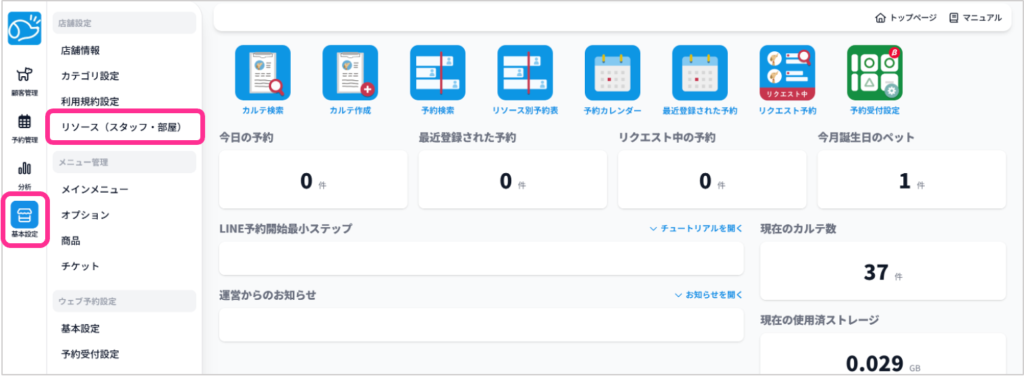
❶サイドメニューの基本設定から「リソース(スタッフ・部屋)」をクリック。
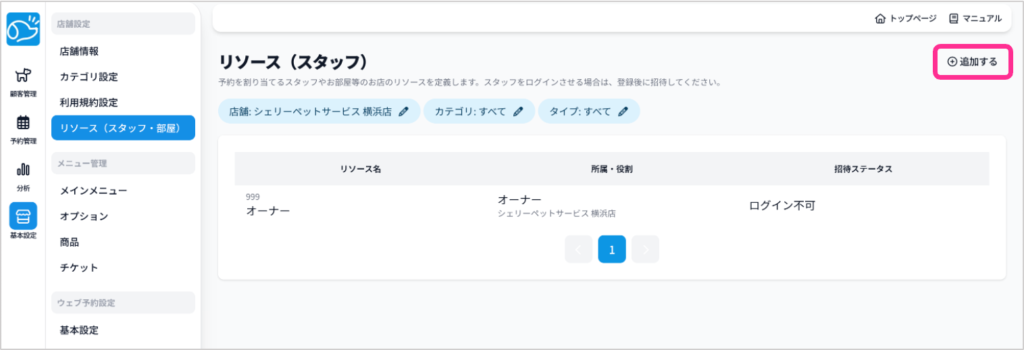
❷画面右上の「+追加する」をクリック。
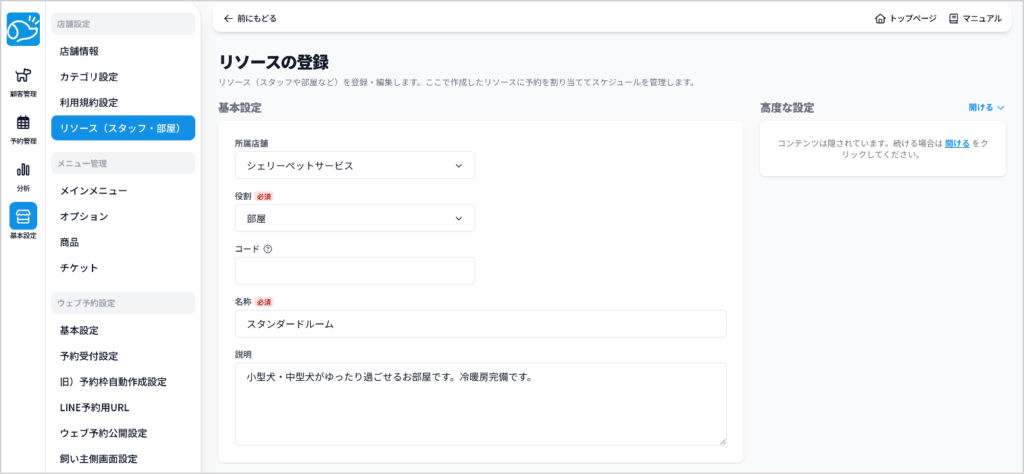
❸各項目を入力後、画面右下の「保存する」をクリック。
【基本設定】
<役割>
「部屋」を選択してください。
※スタッフでない場合は、部屋で登録されることをお勧めします。
<コード>
お客様の予約画面やスタッフ別予定表などに表示されるリソースの順番を設定することができます。例えばリソースごとに「01」「02」と入力すると、数字順に並べ替えできます。
<説明>
飼い主様側の予約画面に表示され、飼い主様が部屋を選択する際の参考になります。
【予約に関する設定】
<同時予約可能数>
ウェブ・LINE予約を同時間帯にに受け付ける件数のこと。例えばスタンダードルームが5部屋ある場合は「5」で設定すると、同時間帯に5件分の予約を受け付けられるようになります。
<自動割当優先度>
ウェブ・LINE予約で部屋を「おまかせ」にした際に、空いている部屋に自動割当される優先度です。例えばスタンダードルームの優先度が「1」、デラックスルームの優先度が「2」の場合、おまかせで予約した際まずスタンダードルームに予約が入ります。スタンダードルームが満室になった場合、デラックスルームに予約が入るようになります。
<お客様への表示>
例えば予備の部屋などお店での管理用リソースは、お客様への表示を「しない」にしておきましょう。
また、ウェブ・LINE予約でリソースの選択をさせない場合も表示を「しない」にしておけば、選択画面には「おまかせ」のみ表示されます。
※ウェブ予約設定画面で「おまかせを表示する」に設定してください。

【カテゴリに関する設定】
予約を受け付ける店舗・カテゴリを選択します。
※この画面で選択されていないと他の設定画面にも表示されませんので、必ず選択してください(色がついているのが選択された状態です)。

写真を設定する
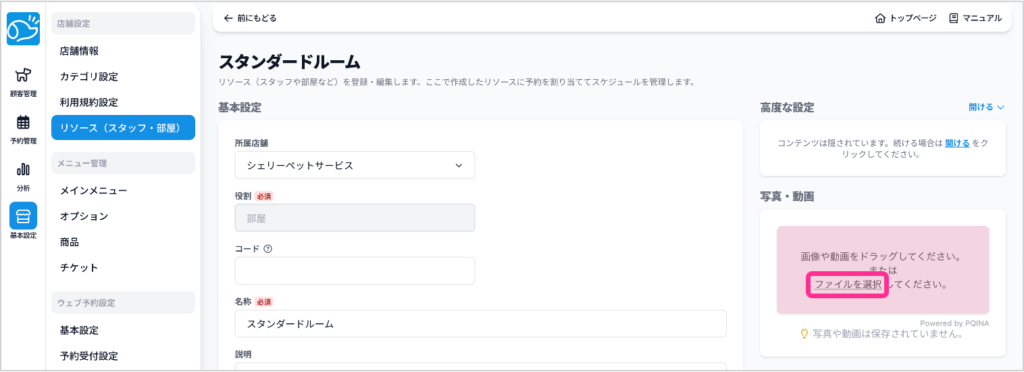
❹一度保存をすると、写真の設定が可能となります。
画面右側の「写真・動画」のアップロードエリアに画像ファイルをドラッグ。
スマートフォンやタブレットの場合は「ファイルを選択」をクリックしてファイルを指定。
※写真・動画は複数設定できます。
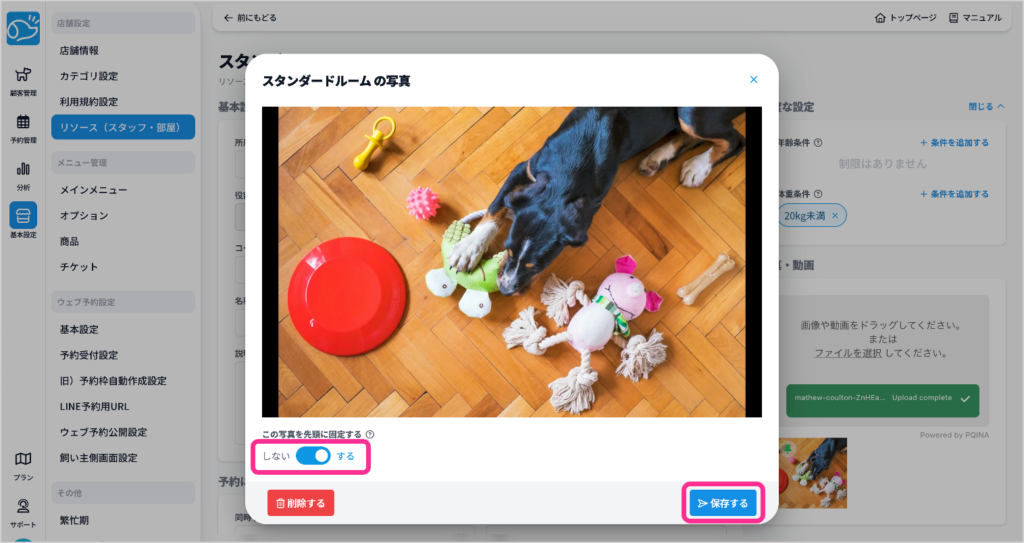
❺最初にアップロードした画像にピンマークが付き、リソース選択画面で先頭に表示されます。
画像を変更したい場合は先頭に表示したい写真をクリックし、「この写真を先頭に固定する」を「する」にして「保存する」をクリック。
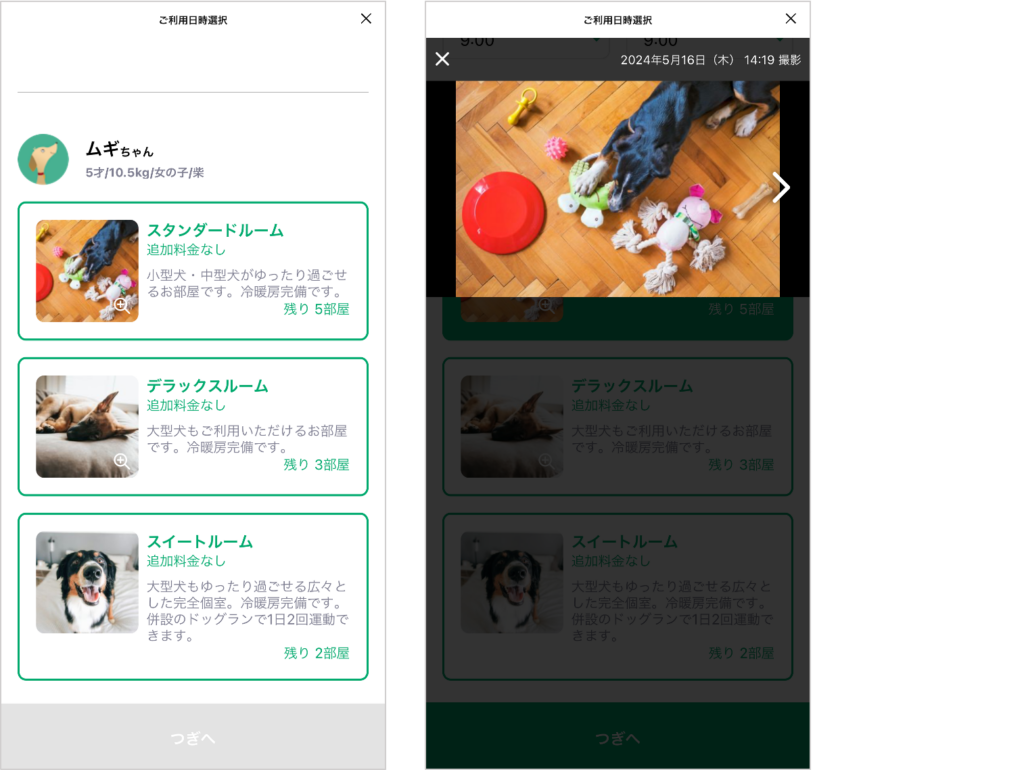
<予約画面(部屋選択画面)>
飼い主様が予約する際の部屋選択画面では、先頭の写真が表示されます。写真をタップすると右側の画像のように表示され、複数枚写真が設定されていれば「>」マークで他の写真もご確認いただけます。
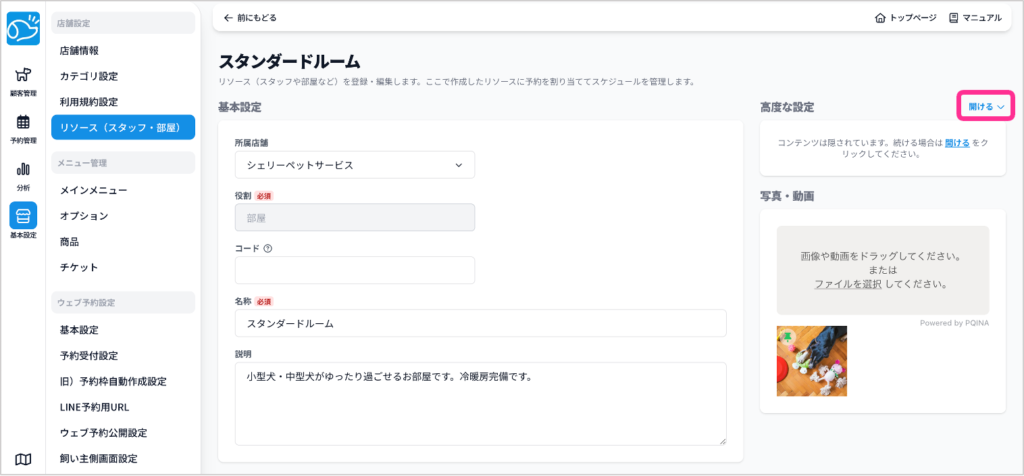
予約に関する高度な設定をする
❻設定画面右上の「高度な設定」を開けると、さらに設定画面が表示されます。
❼「+条件を追加する」から設定したい条件を選択して「決定する」をクリックして設定。
最後に画面右下の「保存する」をクリック。
<ペットの条件>
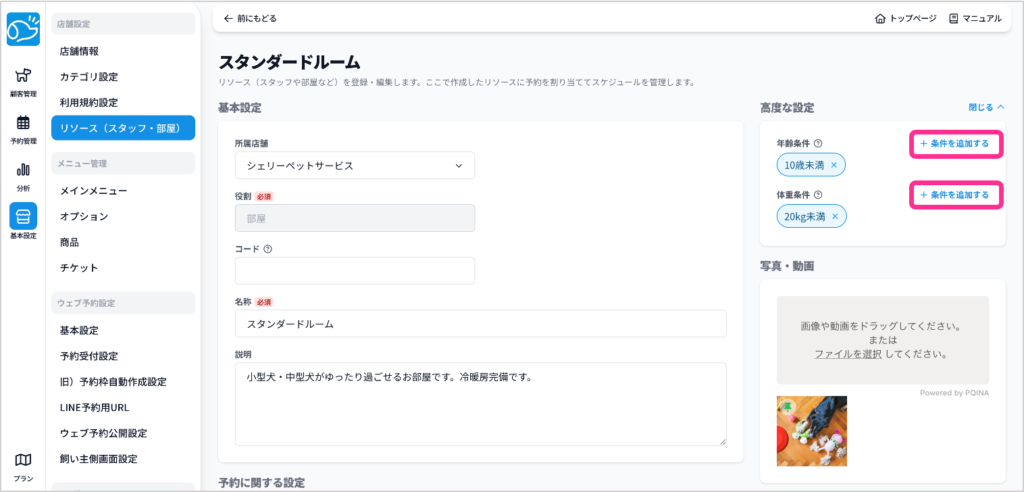
このリソース(部屋)が利用可能な条件を設定することができ、それにより飼い主様が予約をする際、ペットの条件に合うリソースのみが表示されるようになります。例えば下記画像の場合、年齢は「10歳未満」、体重は「20kg未満」の条件設定がされているため、10歳未満で20kg未満のペットのみに表示されるリソースとなり、10歳以上もしくは20kg以上のペットは選択できません(選択肢が表示されません)。ペットの条件を設定しない場合は、全てのペットが利用可能になります。
ペットの条件の内容を修正したり新たな設定を追加する場合は、こちらのページをご覧ください。
※ご注意ください※
ペットの条件は、設定された全ての条件を満たすペットにメニューが表示される設定です。条件を複数設定される場合はご注意ください。
例えば体重での条件「10kg未満」と「10kg〜20kg」を設定すると、「10kg未満 かつ 10kg〜20kg」というペットは該当せず、どのペットにも表示されなくなってしまいます。
この場合は「0kg〜20kg」という条件を作って設定してください。