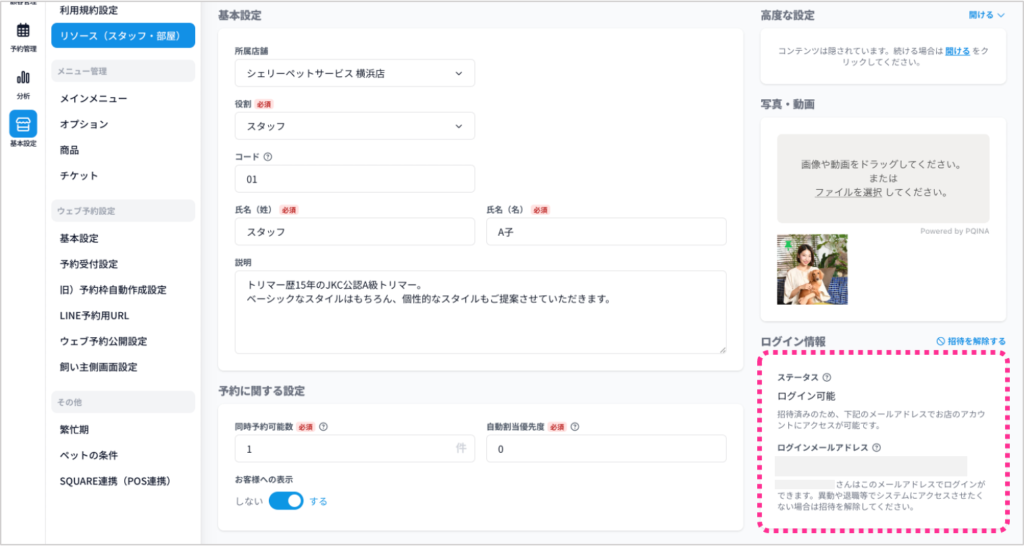








リソース(スタッフ)の設定方法をご説明します。
* ウェブ・LINE予約をされる場合は、必ず1つ以上リソースを登録しておく必要があります。
* ウェブ・LINE予約設定に関しては、こちらのガイドをご覧ください。設定の手順や、各設定の説明を記載しております。
基本設定をする
❶サイドメニューの基本設定から「リソース(スタッフ・部屋)」をクリック。
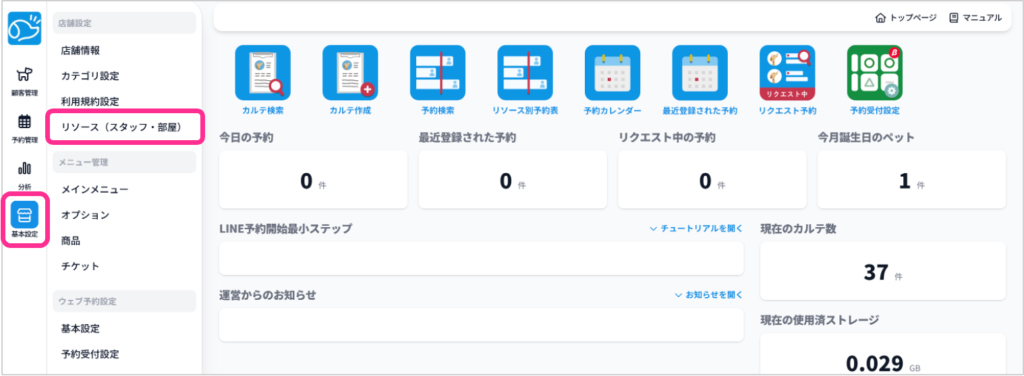
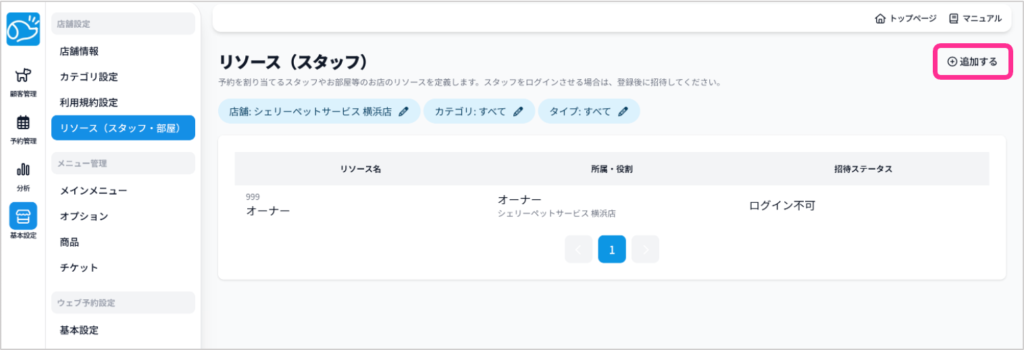
❷画面右上の「+追加する」をクリック。
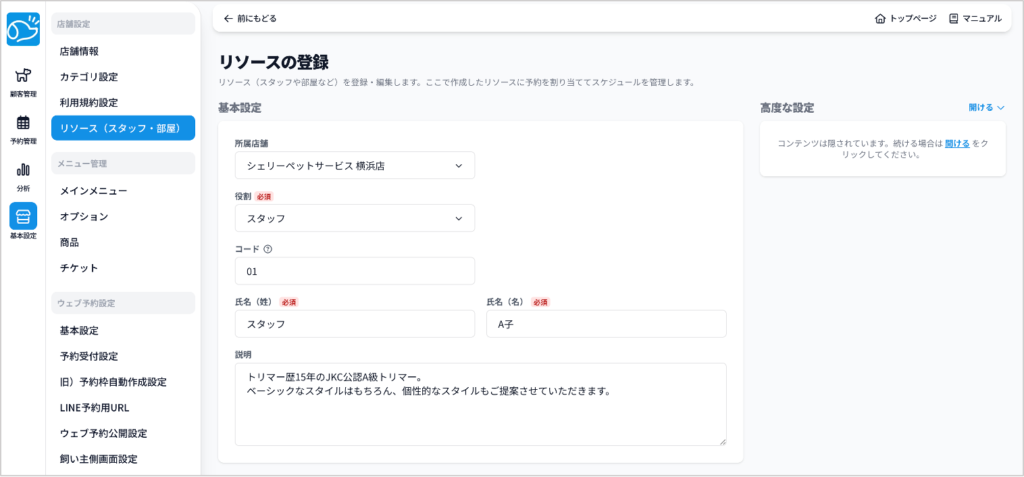
❸各項目を入力後、画面右下の「保存する」をクリック。
【基本設定】
<役割>
「スタッフ」を選択してください。
<コード>
お客様の予約画面やスタッフ別予定表などに表示されるリソースの順番を設定することができます。例えばリソースごとに「01」「02」と入力すると、数字順に並べ替えできます。
<説明>
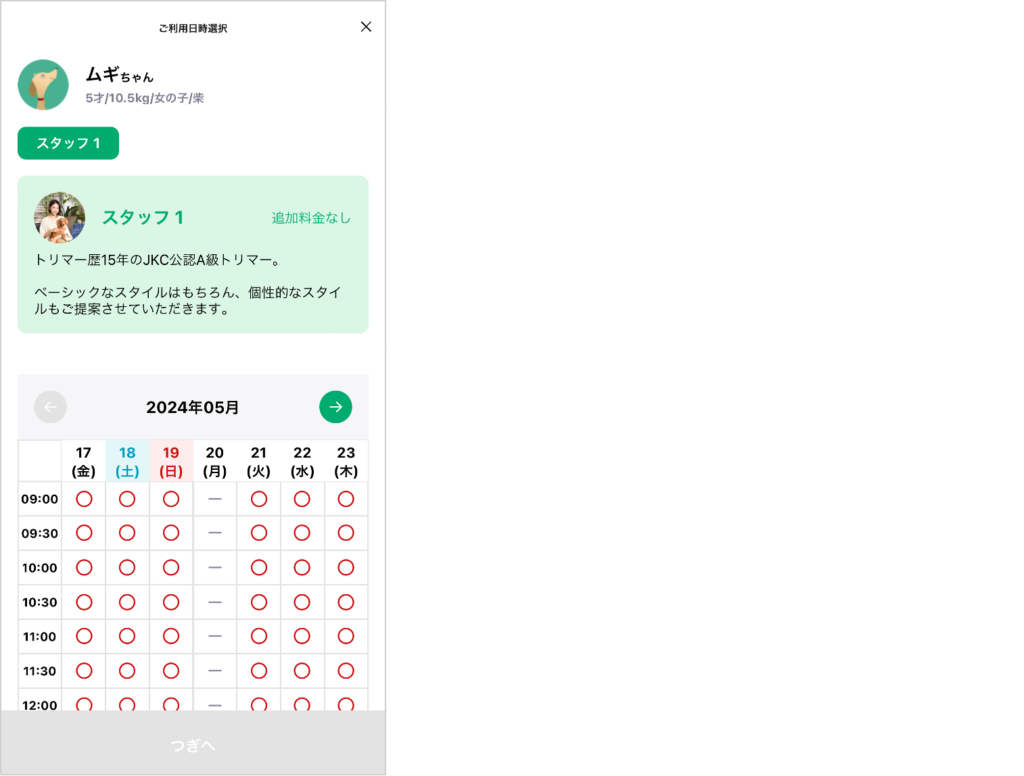
飼い主様側の予約画面に表示され、飼い主様がスタッフを選択する際の参考になります。
【予約に関する設定】
<同時予約可能数>
ウェブ・LINE予約を同時間帯にに受け付ける件数のこと。例えば「2」と設定すると、同時間帯に2件の予約を受け付けられるようになります。
<自動割当優先度>
ウェブ・LINE予約でリソースを「おまかせ」にした際に、空いているリソースに自動割当される優先度です。例えばAさんがの優先度が「1」、Bさんの優先度が「2」の場合、おまかせで予約した場合はまずAさんに予約が入ります。Aさんの予約が埋まったらBさんに予約が入るようになります。
<お客様への表示>
例えばスタッフの指名を受け付けていない場合などは、お客様への表示を「しない」にしておきましょう。

【カテゴリに関する設定】
予約を受け付ける店舗・カテゴリを選択します。複数店舗があり、所属店舗以外でも予約を受け付ける場合は「すべての店舗を表示する」をクリックして設定してください。
※この画面で選択されていないと他の設定画面にも表示されませんので、必ず選択してください(色がついているのが選択された状態です)。

写真を設定する
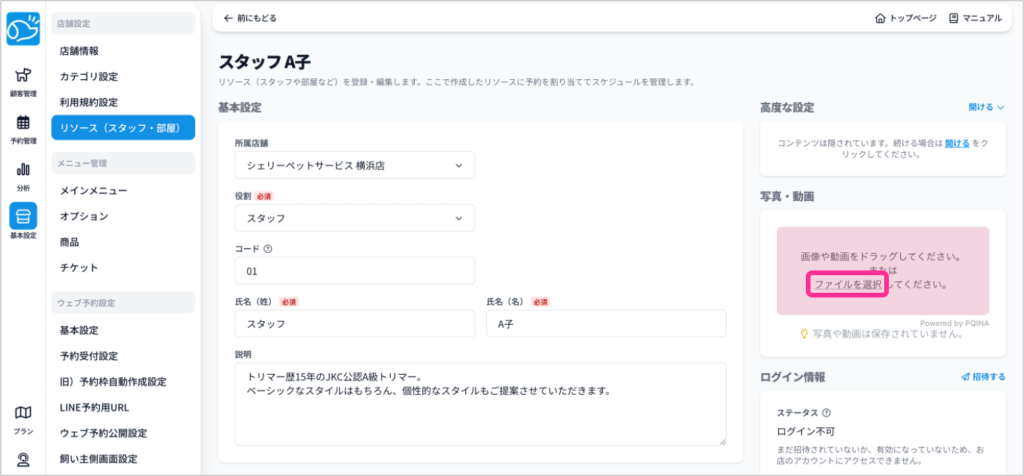
❹一度保存をすると、写真の設定が可能となります。
画面右側の「写真・動画」のアップロードエリアに画像ファイルをドラッグ。
スマートフォンやタブレットの場合は「ファイルを選択」をクリックしてファイルを指定。
<予約画面(スタッフ選択画面)>
飼い主様が予約する際のスタッフ選択画面では、下記画像のように表示されます。
スタッフを招待する
スタッフを招待すると、そのスタッフのメールアドレスと新たに設定するパスワードでシェリーにログインができます。
予約登録をする際、予めそのスタッフが担当に設定されているなど、そのスタッフが使いやすい仕様となります。カルテや予約情報など、シェリーの情報は店舗の情報と変わりありません。
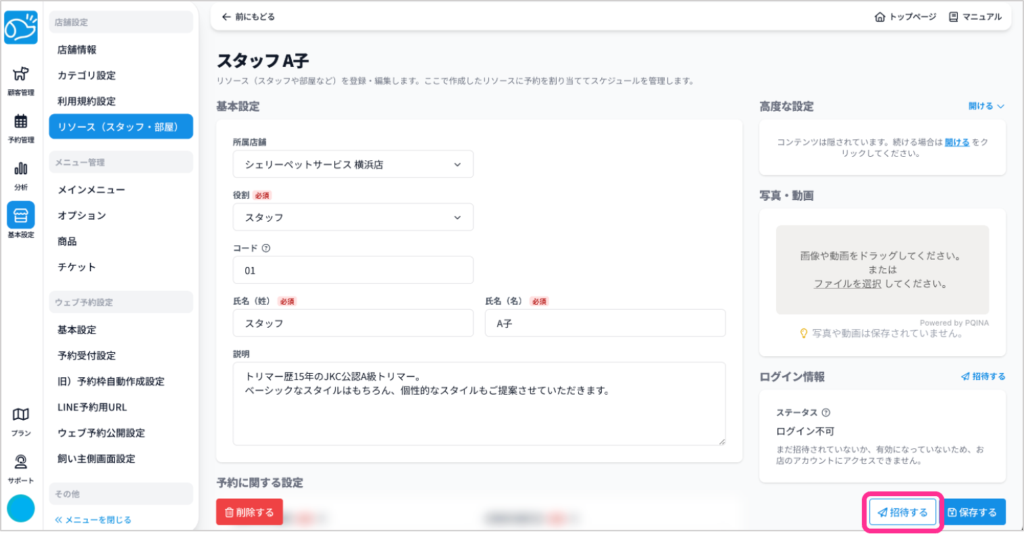
❺招待したいスタッフの設定画面を開き、画面右下の「招待する」をクリック。
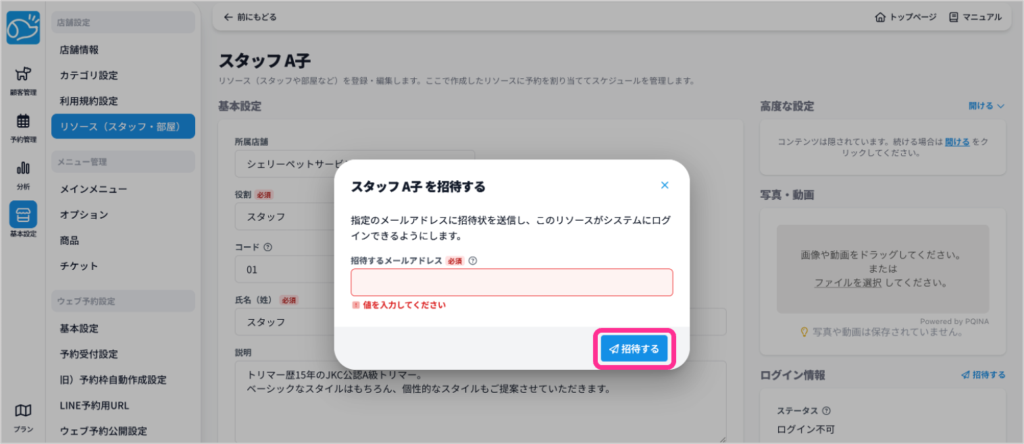
❻メールアドレスを入力し、「招待する」をクリック。
❼スタッフにメール内の手順に沿って操作を行っていただく。
❽設定が完了すると、スタッフの設定画面のログイン情報が下記画像のようになります。