








決済システム「スクエア」との連携方法をご説明します。スクエアと連携すると、シェリーのご予約画面から会計情報をスクエアに送信し、スクエアで決済することができます。スクエアにメニューなどを登録する必要はなく、簡単に会計処理が行えます。
お使いの端末の種類によって、連携方法が異なります。目次から、それぞれの連携方法をご確認ください。
シェリーと連携可能なスクエアの端末は、「Square ターミナル」と「Square リーダー」のみでございます。それ以外の端末は連携できませんので、ご注意ください。
事前にご確認ください
●スクエア連携に関する注意事項(対応端末に制限がございます)や、連携するとできることをまとめています。こちらのページをご覧ください。
●スクエアのアカウントを作成し、ログインする。
Square リーダーの連携方法
* Square リーダーを使用するには、Square POSレジアプリが必要となります。アプリがインストールされたスマートフォン・タブレットからシェリーにアクセスしてご利用ください。
❶サイドメニューの基本設定から「SQUARE連携(POS連携)」をクリック。
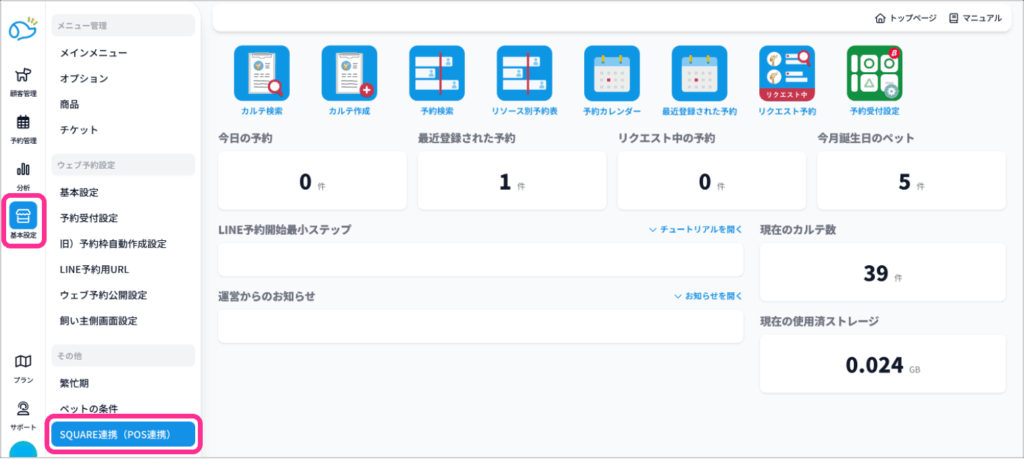
❷設定を行う店舗をクリック。
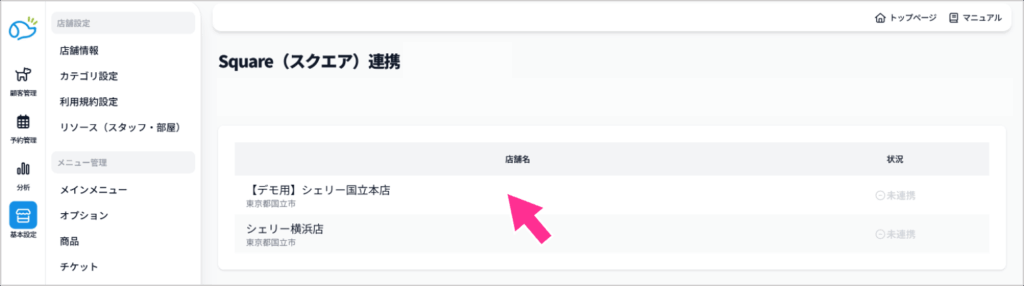
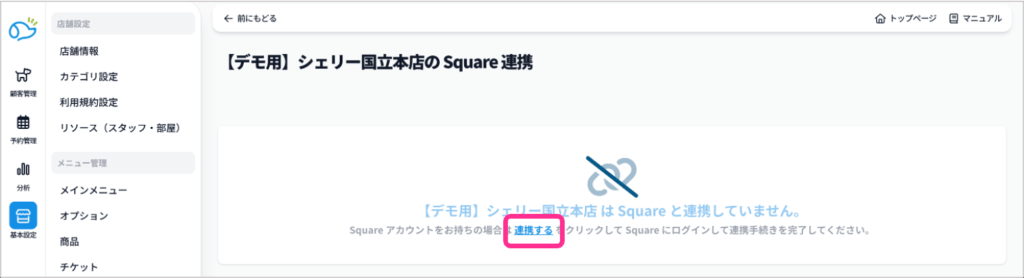
❸画面中央の「連携する」をクリック(自動で連携されます)。
Squareアカウントにログインしていない場合は、画面が切り替わったらログインしてください。
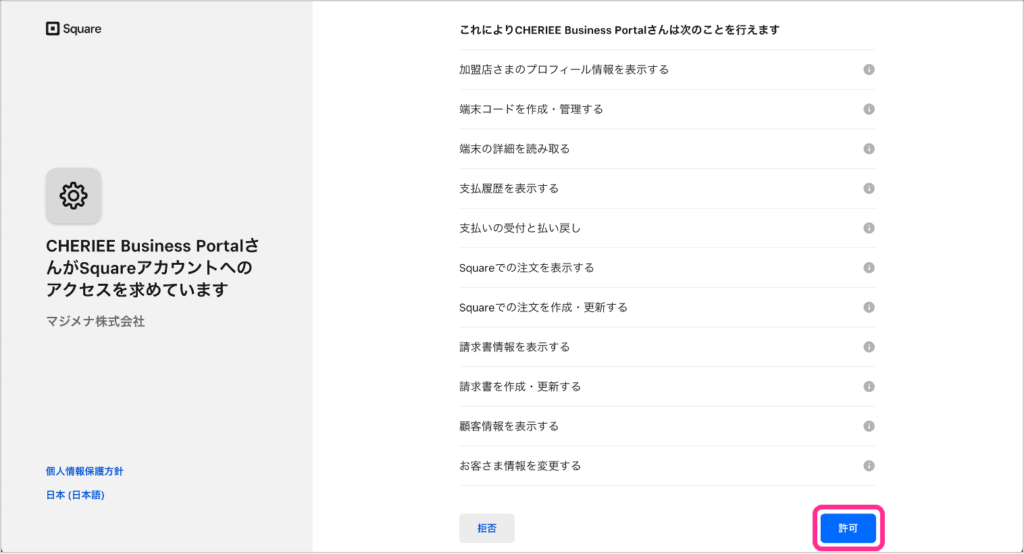
❹スクエアにログイン後に下記画面が表示されたら、アクセスを「許可」する。
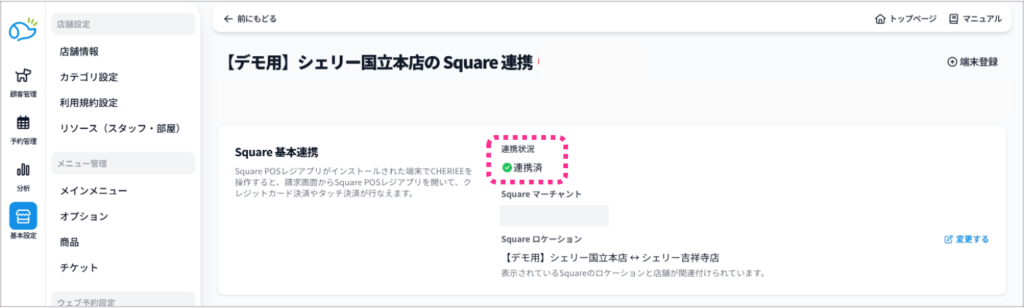
❺連携済と表示されたら連携完了です。
Square ターミナルの連携方法
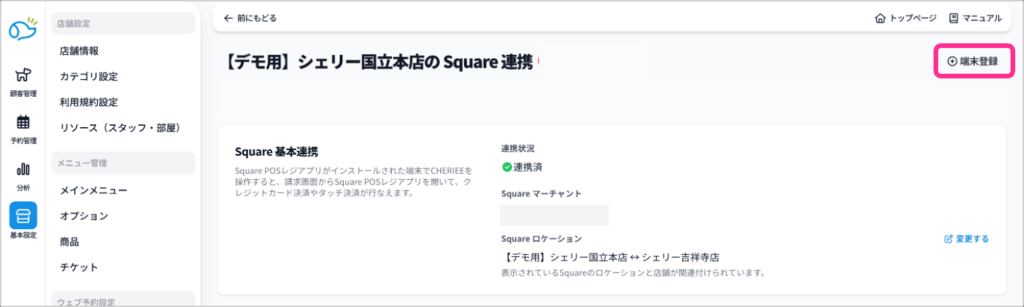
❶画面右上の「+端末登録」をクリック。
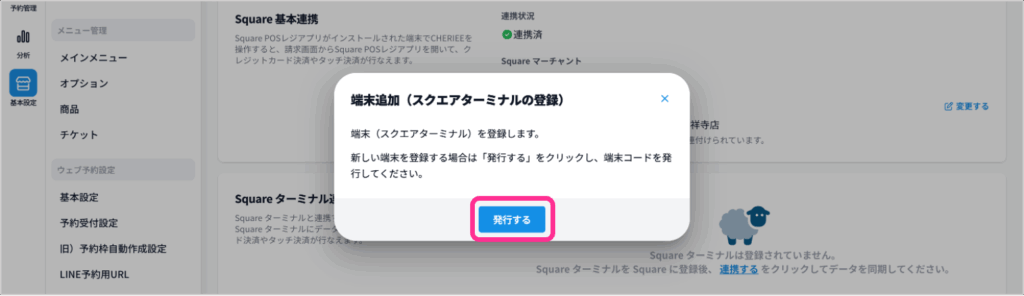
❷メッセージが表示されたら、端末コードを「発行する」をクリック。
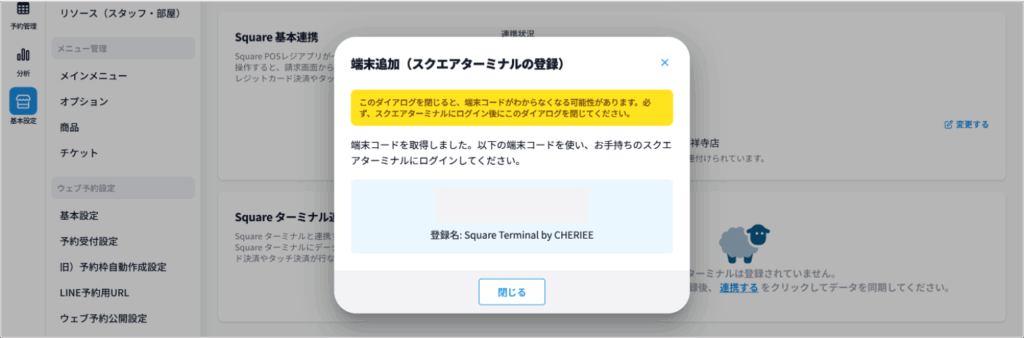
❸画面に端末コードが表示されたら、Square ターミナルで端末コードを使用してログインする。
既にログイン中の場合は、一度ログアウトしてください。再度ログイン画面から「端末コードを使う」からログインしてください。
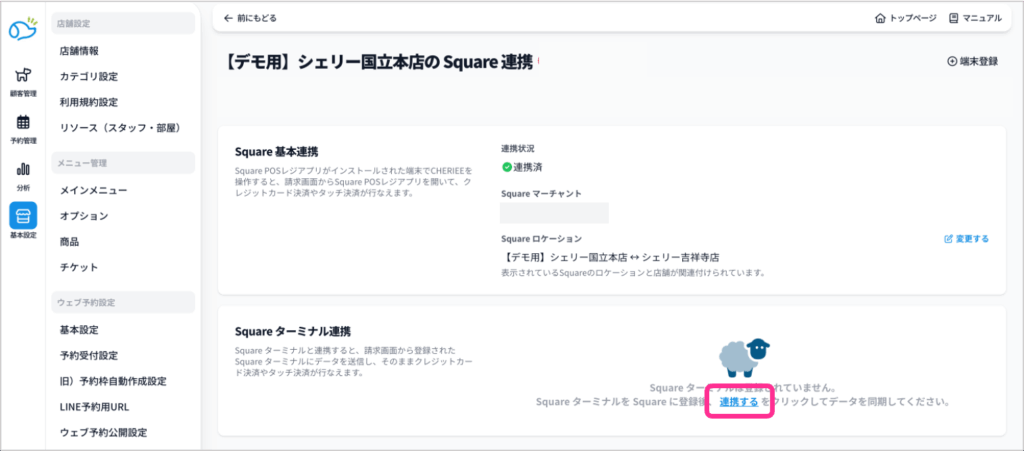
❹Square ターミナル連携の「連携する」をクリック。
❺ターミナル名と「連携済み」が表示されたら連携完了。
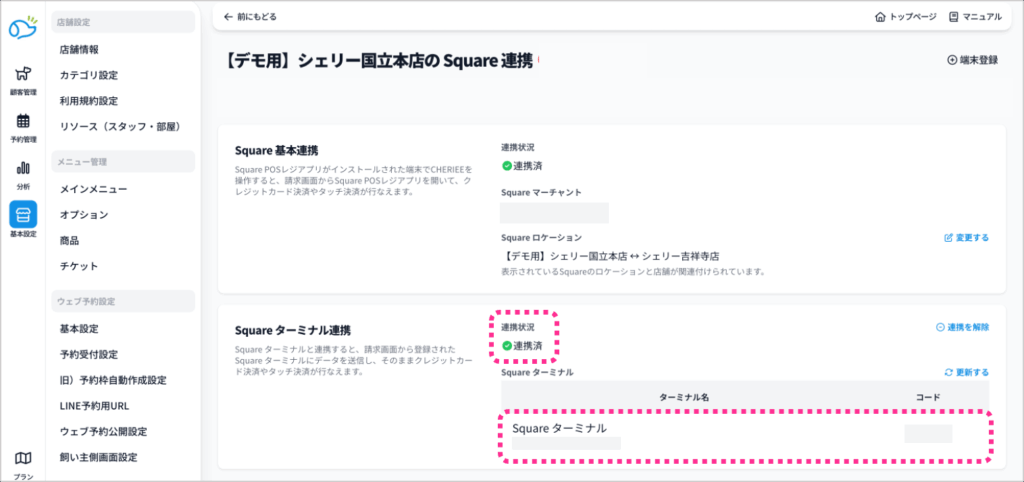
* Squareアカウントに複数のターミナルが登録されている場合は、全ての端末が表示されます。決済時にどの端末に情報を送信するか選択できます。
* 後から端末を追加した場合は、「更新する」をクリックすると、端末が表示されます。