








チケットとは、保育園・幼稚園・トレーニングなどで、あらかじめコース料金をお支払いいただき、利用するたびに回数を消化していく仕組みのメニューです。チケットにはあらかじめ利用可能な回数を設定でき、飼い主様ごとに有効期間も設定できるため、簡単に管理ができるようになります。
チケット予約は、予約モードが「予約枠指定モード」のみ対応しております。開始時間指定・日時範囲指定はご利用いただけませんので、ご注意ください。
ご利用の流れ
①まずは、チケットメニューを登録しましょう。チケットの価格や利用可能回数などを設定します。
チケット登録のマニュアルはこちら
https://support.cheriee.jp/300
②チケットをお客様に発行しましょう。
※チケットはお客様側で購入することはできません。店舗様側で発行してください。
チケット発行のマニュアルはこちら
https://support.cheriee.jp/210
③チケットの会計画面を開き、支払いの登録をしましょう。
※売上管理をしていない場合は、登録不要です。
支払い登録のマニュアルはこちら
https://support.cheriee.jp/429
スクエア連携をしている場合は、請求書の送付ができます。お支払い前にチケットを発行して請求書を送付すると、ご来店いただかなくてもカード決済していただくことができます。
※スクエア連携はプロフェッショナルプラン以上限定の機能です。
請求書の送付マニュアルはこちら
https://support.cheriee.jp/2865
④予約を登録しましょう。
チケットを発行すると、飼い主様は「チケットで予約」からチケットを使用した予約ができますが、もちろん店舗側でも予約登録は可能です。予約を登録すると、チケットが1回消費されます。予約をキャンセルすると、消費した1回分が復活します。
チケットを使用した予約登録のマニュアルはこちら
https://support.cheriee.jp/232
⑤予約の支払い登録をしましょう
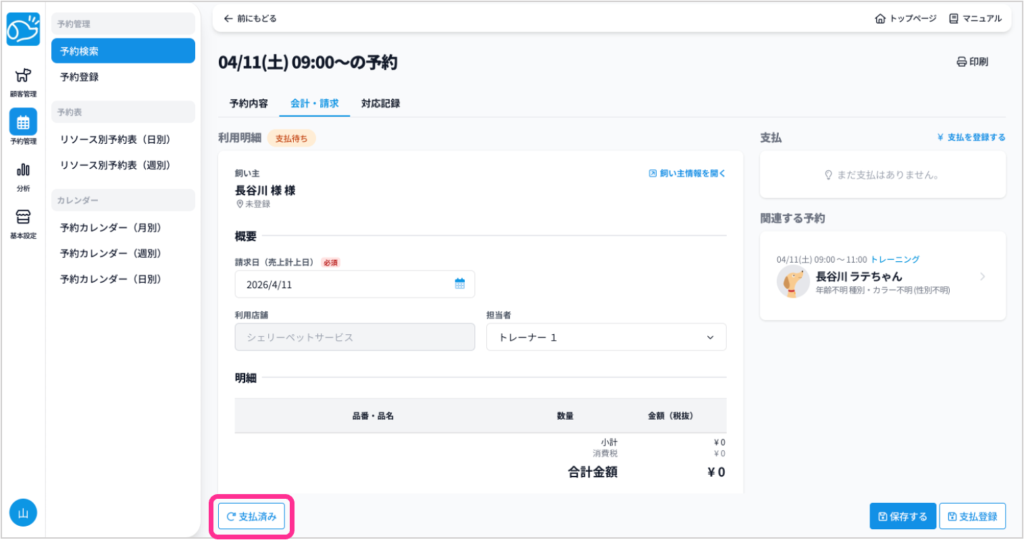
チケットはチケットの料金をまとめてお支払いいただくため、チケットを使用したご予約は0円になりますが、支払い済みにしないと「未払い」ステータスのままです。
ご予約の会計画面から、画面左下の「支払い済み」をクリックすると簡単に支払い済みのステータスに変えられます。
※売上管理をしていない場合は、登録不要です。
その他管理方法
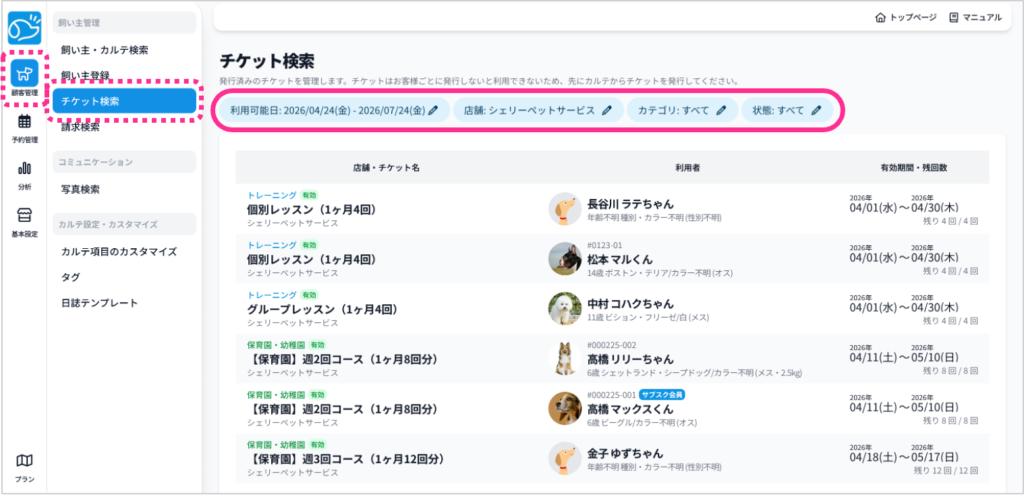
発行したチケットを検索する
サイドメニューの「顧客管理」>「チケット検索」で現在有効期間内のチケットが一覧で表示されます。画面上部の条件を変えて検索も可能です。
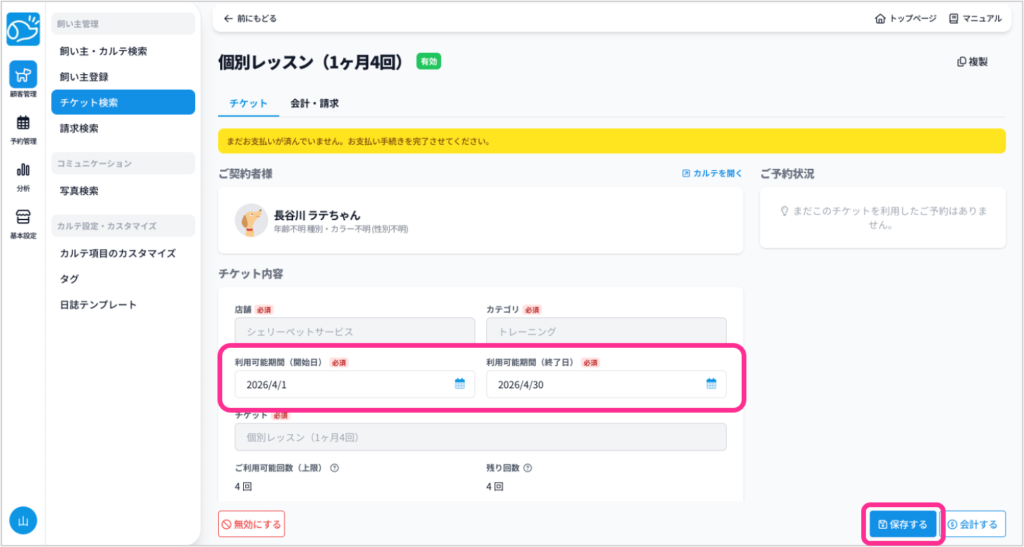
利用可能期間を修正する
チケットは発行後に利用可能期間を修正することができます。チケット検索もしくはカルテのチケットタブから該当のチケットを表示し、期間を修正して保存してください。
チケットを複製する
発行したチケットの期限が切れたり、残回数がなくなった場合は、再度チケットの発行が必要になります。同じペットに同じチケットを発行する場合は、複製機能が便利です。
チケット複製のマニュアルはこちら
https://support.cheriee.jp/2941
チケットを無効にする
発行したチケットを強制的に無効にすることができます。チケットの支払いが完了するまでは無効にしておくなどの使い方ができます。
チケット無効化のマニュアルはこちら
https://support.cheriee.jp/2935
ウェブ・LINE予約設定
LINE・ウェブ予約を受け付けるには、別途設定が必要となります。こちらをご覧ください。
https://support.cheriee.jp/422